Installation des Lizenzservers für 3D-SUITE

Installation des Lizenzservers für 3D-SUITE

Installieren sie die Lizenzserver-Software auf der Maschine aus Punkt 1.
Halten Sie die von CAMTEX erhaltene Lizenzdatei (*.lic) bereit.
Der Installer befindet sich in
3D-SUITE_ex11_base >> license >> server >> Elysium_License_Server_xxx.exe

Als Installationspfad für den Lizenzserver empfehlen wir
C:\Elysium\License-server
(Hintergrund: Limitationen bei bestimmten Pfaden können Flexnet-Funktionen behindern)

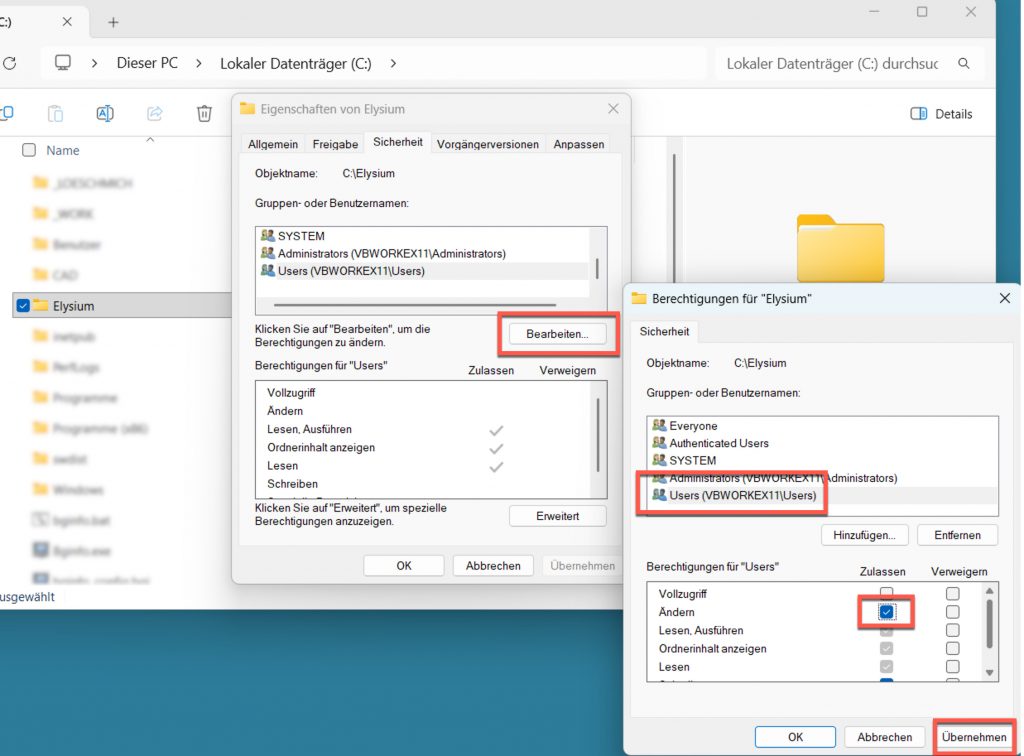
a) Erzeugen Sie ein Verzeichnis C:\Elysium und geben Sie den Benutzern „Ändern“-Rechte oder „Vollzugriff“.

Lizenzserver - Verzeichnis erstellen, Rechte
Beispiel

b) Starten Sie den Installer
3D-SUITE_ex11_base >> license >> server >> Elysium_License_Server_xxx.exe

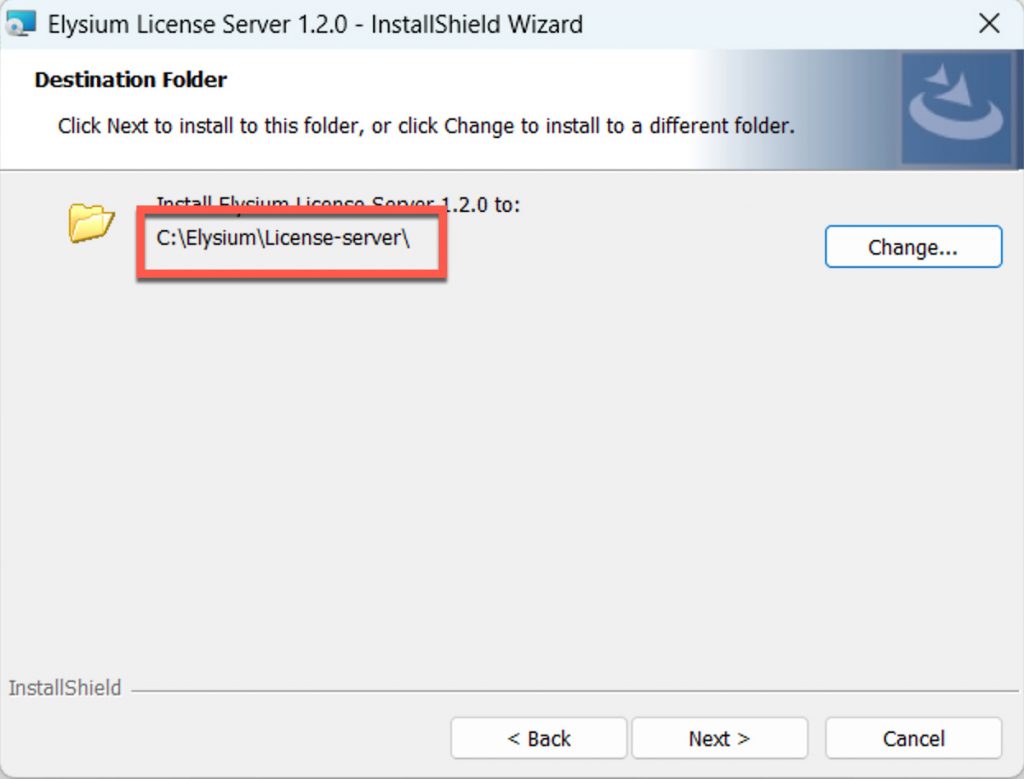
c) Bei Abfrage des „Destination Folder“ klicken Sie auf [Change…] und geben
C:\Elysium\License-server ein.

Lizenzserver - Installer Wizard
Vorschlag

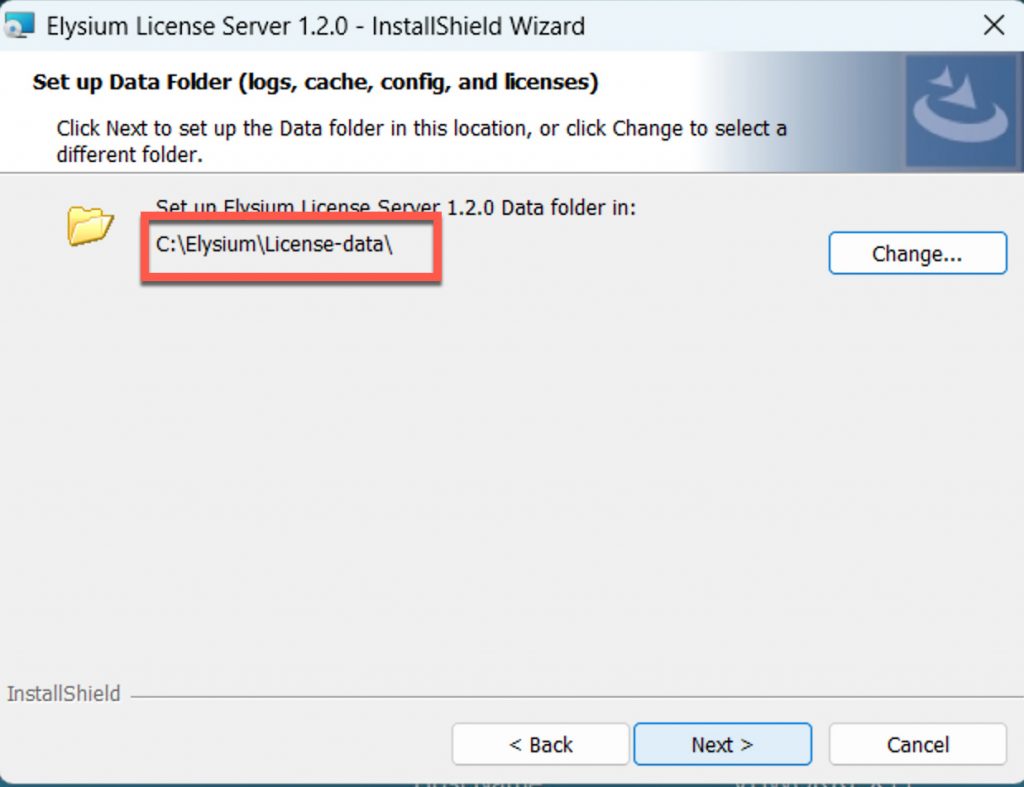
d) Bei Abfrage des „Data Folder“ klicken Sie auf [Change…] und geben
C:\Elysium\License-data ein.

Lizenzserver - Data folder
Vorschlag

e) Für den weiteren Installationsverlauf übernehmen Sie bitte die Vorgabewerte.

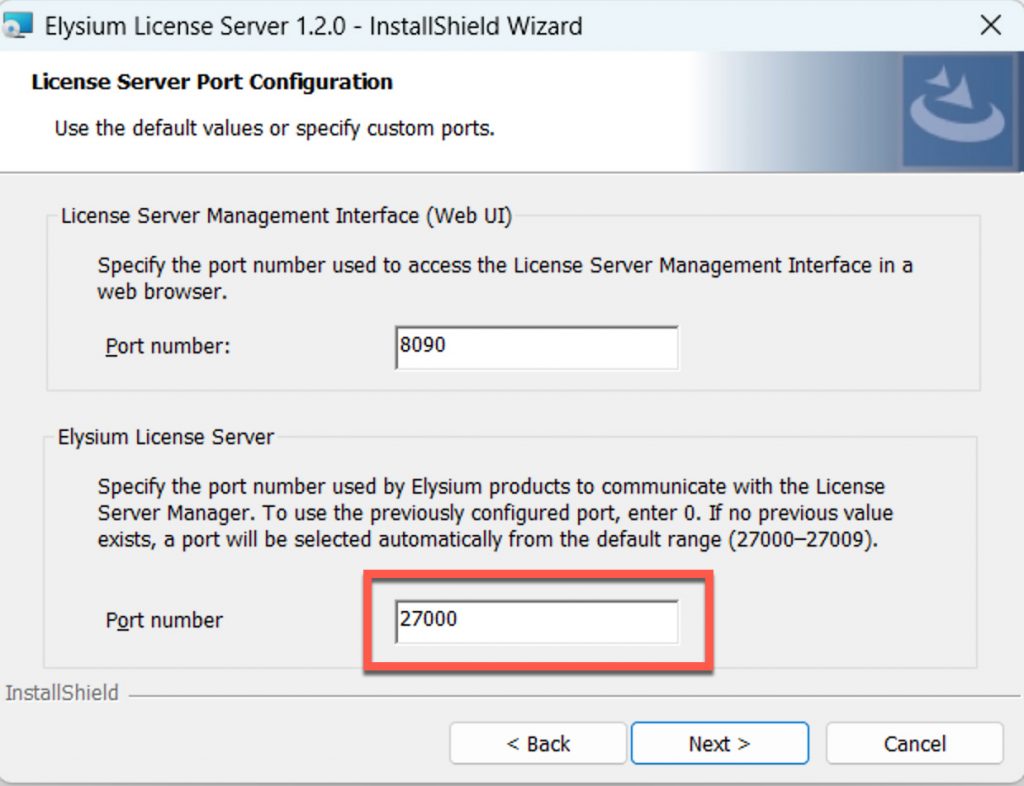
f) Bei Abfrage der „License Server Port Configuration“ setzen Sie bitte 27000 als Port number für den Lizenzserver. (Lassen Sie den Port 8090 im oberen Bereich unverändert.)
Bitte prüfen Sie ob ggfs. andere Software auf diesem Rechner bereits den Port 27000 oder 8090 benutzt. Siehe ganz am Ende dieser Anleitung.

Lizenzserver - Port number
Vorschlag

g) Starten Sie die Installation.

h) Starten Sie nach Fertigstellung den Rechner neu.

i) Prüfen Sie nach dem Neustart die ordnungsgemäße Installation.

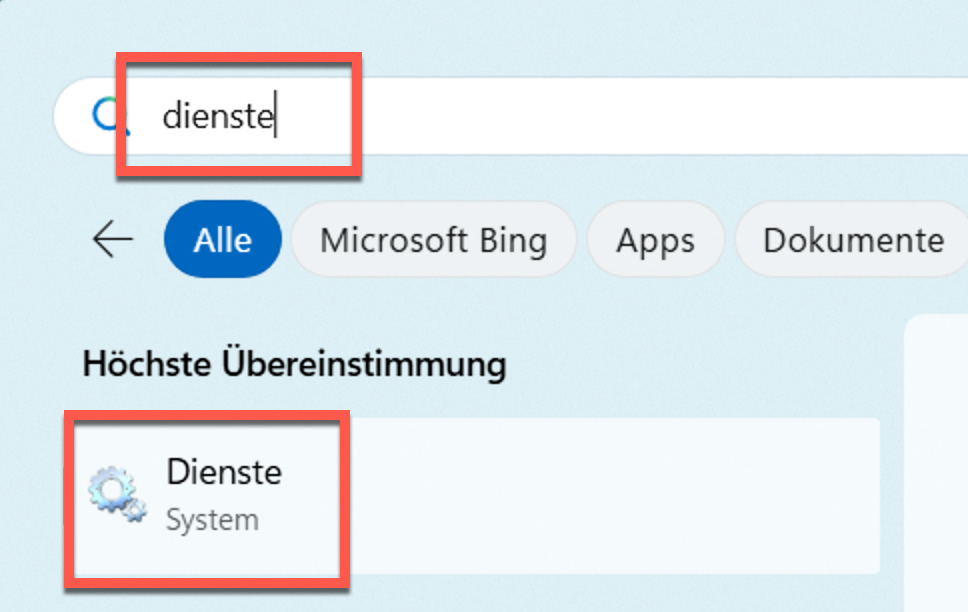
– Klicken Sie das Windows-Logo
– Schreiben Sie „dienste“ ins Suchfeld und starten [Dienste]

Lizenzserver - Dienste

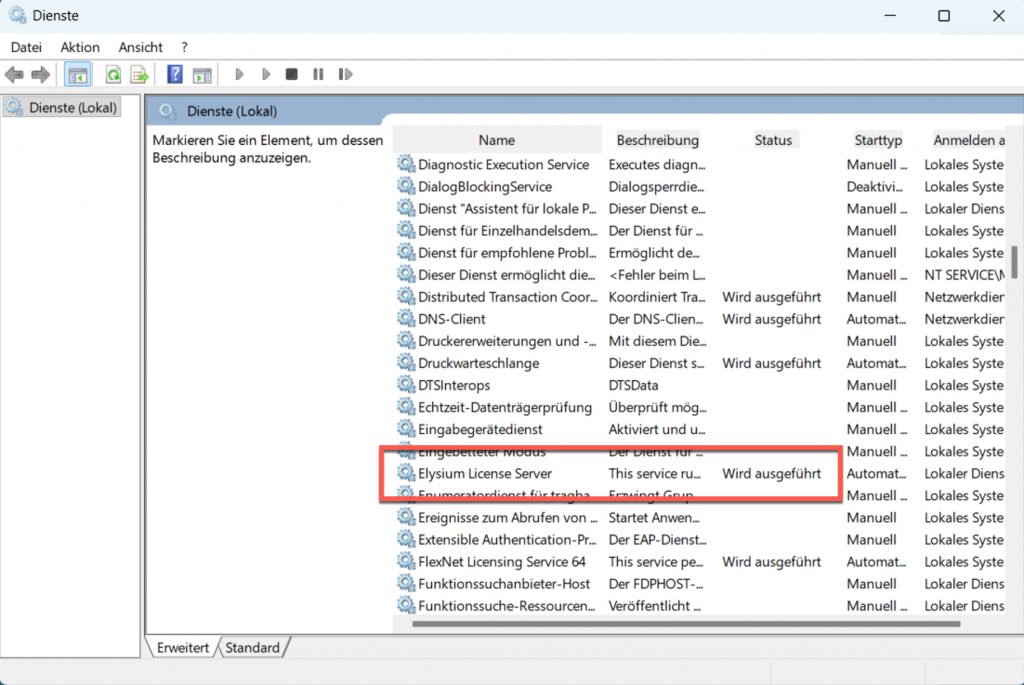
– Prüfen Sie den Dienst „Elysium License Server“. Der Status muss „Wird ausgeführt“ sein.

Lizenzserver - Dienst prüfen

Die Installation des Lizenzservers ist hiermit abgeschlossen.
Bitte fahren Sie mit der Lizenzeingabe fort.

    • Related Articles

    • Lizenz­eingabe für 3D-SUITE EX11

      Der laufende Lizenzserver kann von einem beliebigen Rechner im Subnetz administriert werden. a) Rufen Sie hierzu in einem Webbrowser die Adresse des Lizenzservers mit dem Port 8090 auf. Beispiele: Einzelplatzversion: http://localhost:8090 ...
    • Ermitteln der Host-ID des Lizenz­servers für 3D-SUITE

      Netzwerklizenz: Definieren Sie einen Lizenzserver und führen Sie die nachfolgenden Anweisungen auf diesem aus. Einzelplatzlizenz: Führen Sie die nachfolgenden Anweisungen auf der für 3D-Suite angedachten Workstation aus. a) Kopieren Sie die Dateien ...
    • Welche Lizenzierungsarten gibt es?

      Für 3D-SUITE und CADdoctor gibt es Netzwerk- und Arbeitsplatzlizenzen (nodelocked und floating). Bei Elysium können auch Lizenzen ausgecheckt werden. TransMagic unterscheidet zwischen User-Lizenzen und Workgroup-Lizenzen. Workgroup-Lizenzen von ...
    • Lizenzeingabe 3DxSUITE EX10

      Zur Verwaltung des installierten Lizenzservers (Sentinel RMS License Server) benötigen Sie die Daten aus dem Ordner [3_Administration] Ihres Installationsmediums. Am besten kopieren Sie sich den kompletten Ordner nach z.B. ...
    • Anleitung zur Istallation von TransMagic R15

      1. TransMagic R15 herunterladen Falls noch nicht geschehen, laden Sie TransMagic R15 herunter. Wenn Sie Kunde mit aktivem Wartungsvertrag sind, können Sie TransMagic R15 herunterladen und installieren. Wenn Sie Kunde mit abgelaufener Wartung sind, ...